7.1. 導入#
TwinCAT 3 CNCで軸を動作させるためのプロジェクトの設定方法です。
直交3軸+主軸の構成を想定したCNCの設定・操作を行います。
CNCPLCBaseの追加#
配布された「CNCPLCBase」のPLCプロジェクトを追加します。
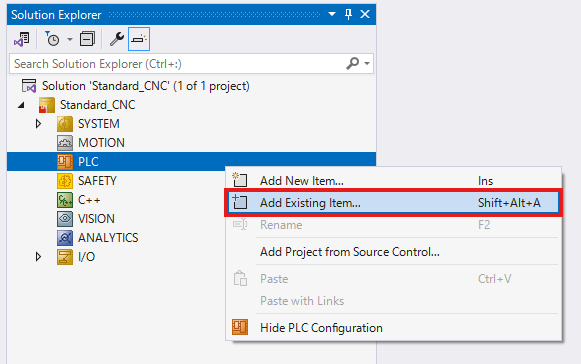
図 7.9 CNCPLCBaseの追加 (1)#
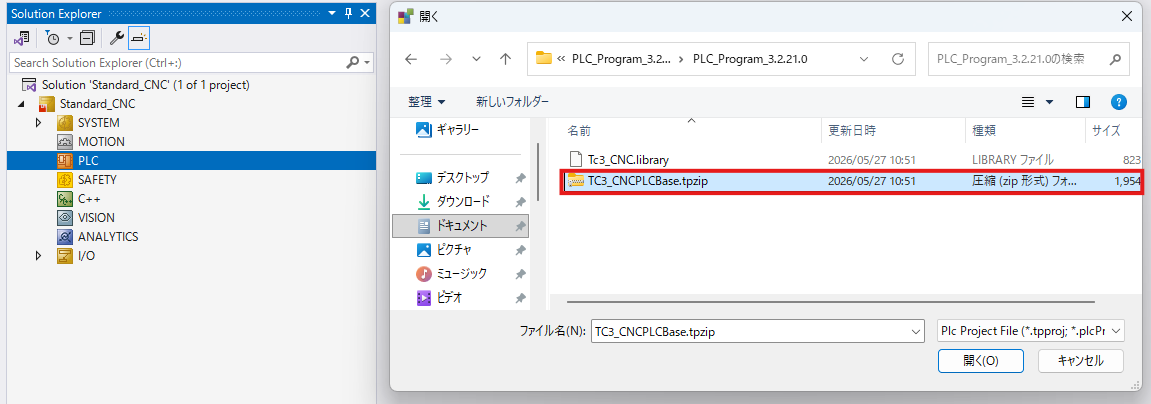
図 7.10 CNCPLCBaseの追加 (2)#
CNCのライブラリを追加します。
「References」 -> 「Library Repository」
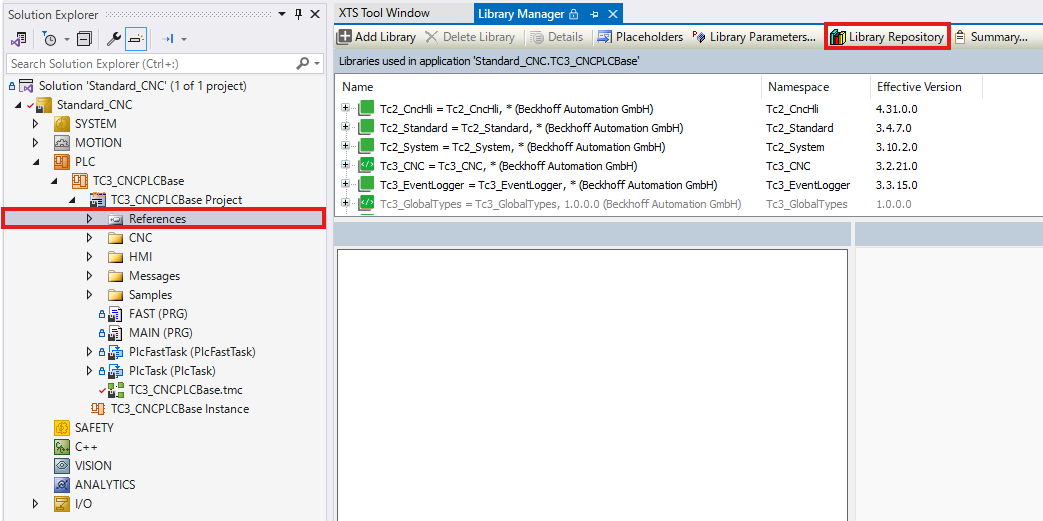
図 7.11 CNCのライブラリ追加(1)#
「Install」をクリック
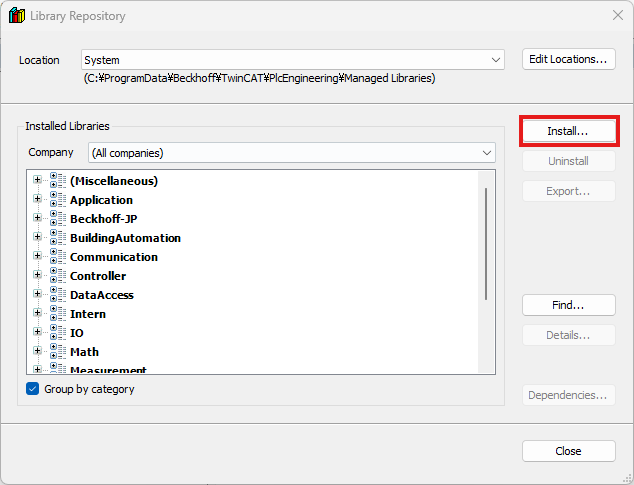
図 7.12 CNCのライブラリ追加(2)#
配布された「Tc3_CNC.Library」を選択
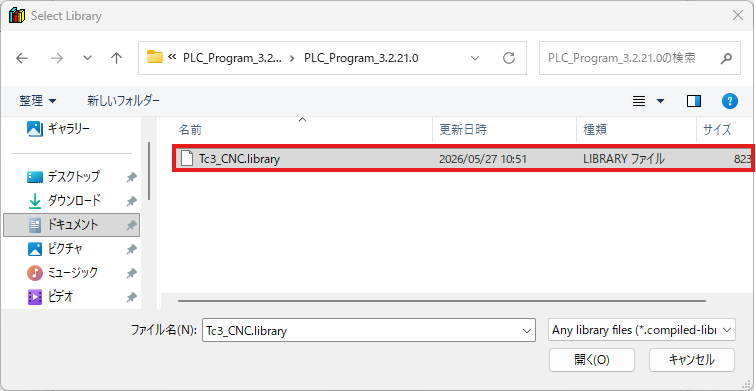
図 7.13 CNCのライブラリ追加(3)#
CNCの設定#
CNCのコンフィグレーションを追加します。
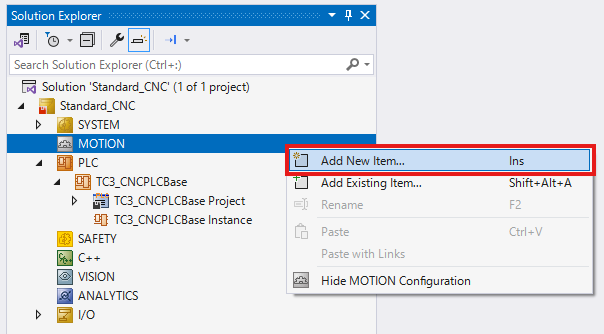
図 7.14 CNCの追加 (1)#
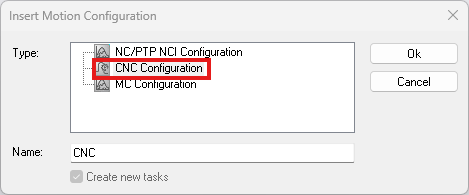
図 7.15 CNCの追加 (2)#
CNC軸を追加します。
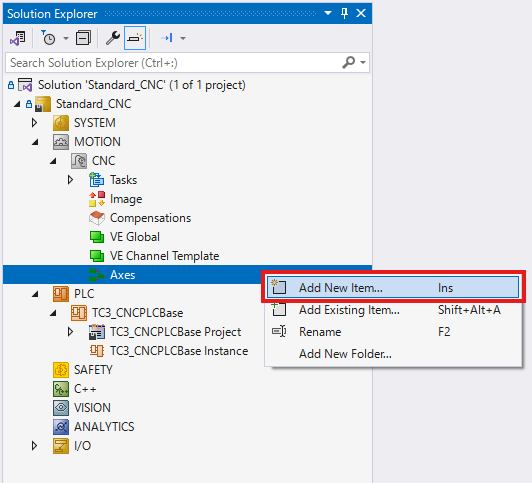
図 7.16 軸の追加 (1)#
XYZの直交3軸+主軸の計4軸を設定するため、4軸追加します。
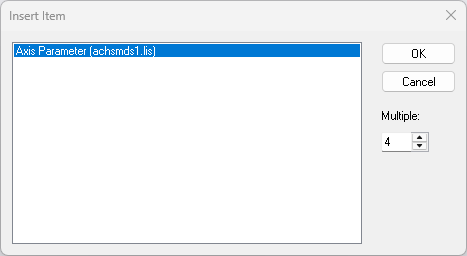
図 7.17 軸の追加 (2)#
追加した軸に名前を付けます。
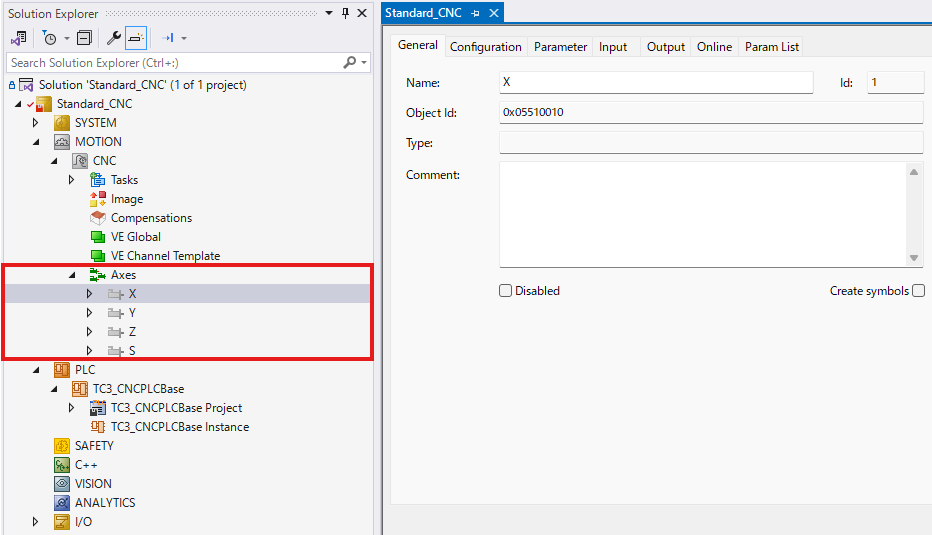
図 7.18 軸の名前付け#
補間する軸の系統(チャンネル)を「CNC」を右クリック -> 「Add New Item…」で追加します。
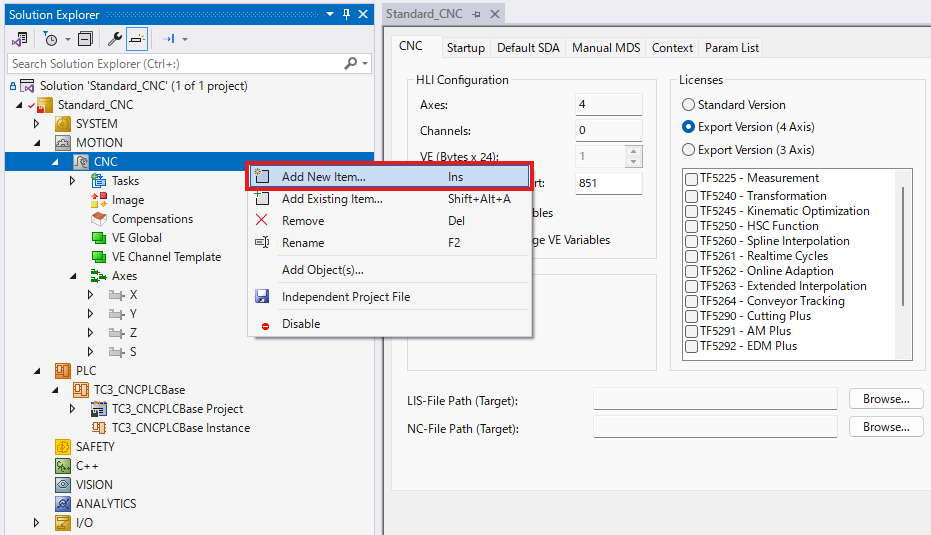
図 7.19 チャンネルの追加 (1)#
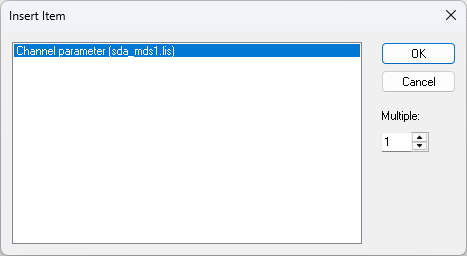
図 7.20 チャンネルの追加 (2)#
各軸にチャンネルを割り当てます。
(「軸」 -> 「Configuration」タブ -> 「Default Channel」で「Channle_1」を選択)
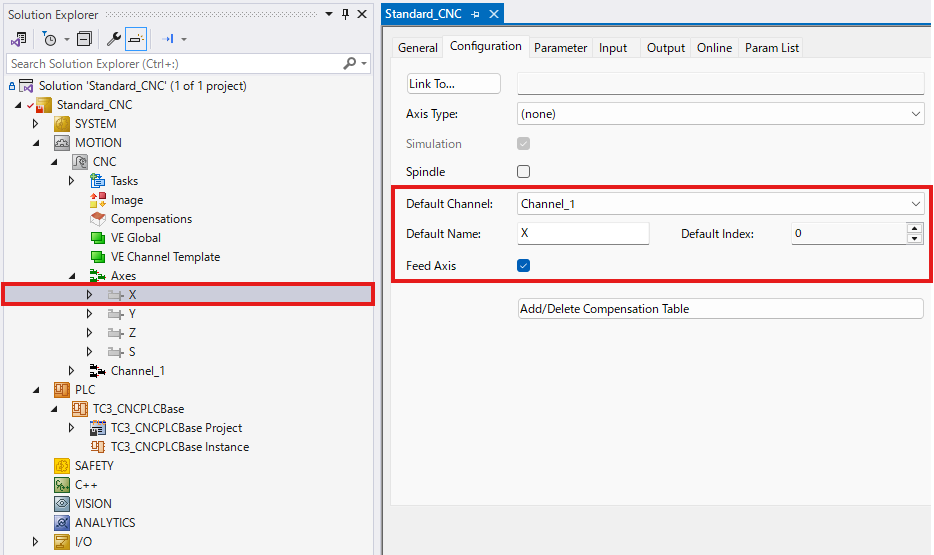
図 7.21 チャンネルの設定 (feed)#
スピンドル軸は、チャンネルを割り当てない設定になります。(「軸」 -> 「Configuration」タブ -> 「Spindle」にチェック)
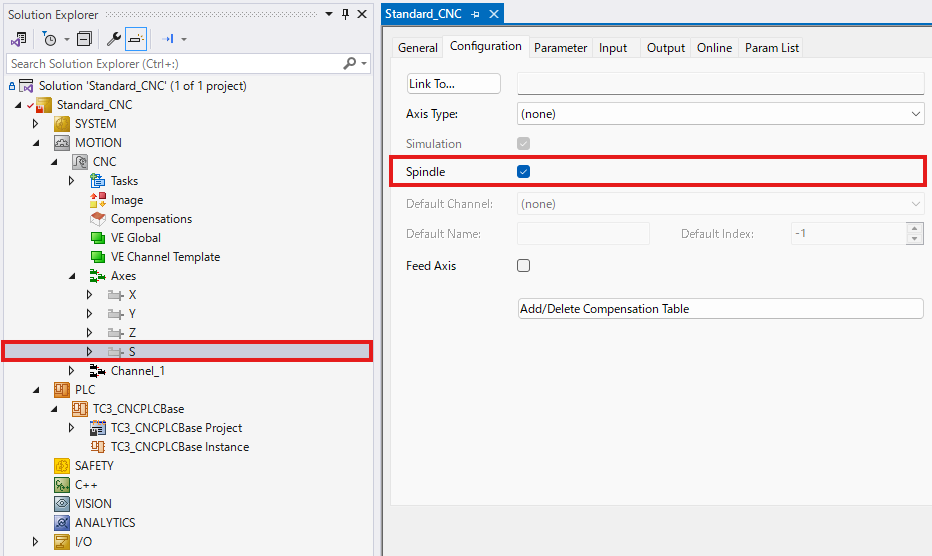
図 7.22 チャンネルの設定 (spindle)#
X~S軸のパラメータに、絶対位置を確立している(原点復帰が不要である)軸として、P-AXIS-00014を1に設定します。
(「軸」 -> 「Param List」タブ -> 「P-AXIS-00014」=1)
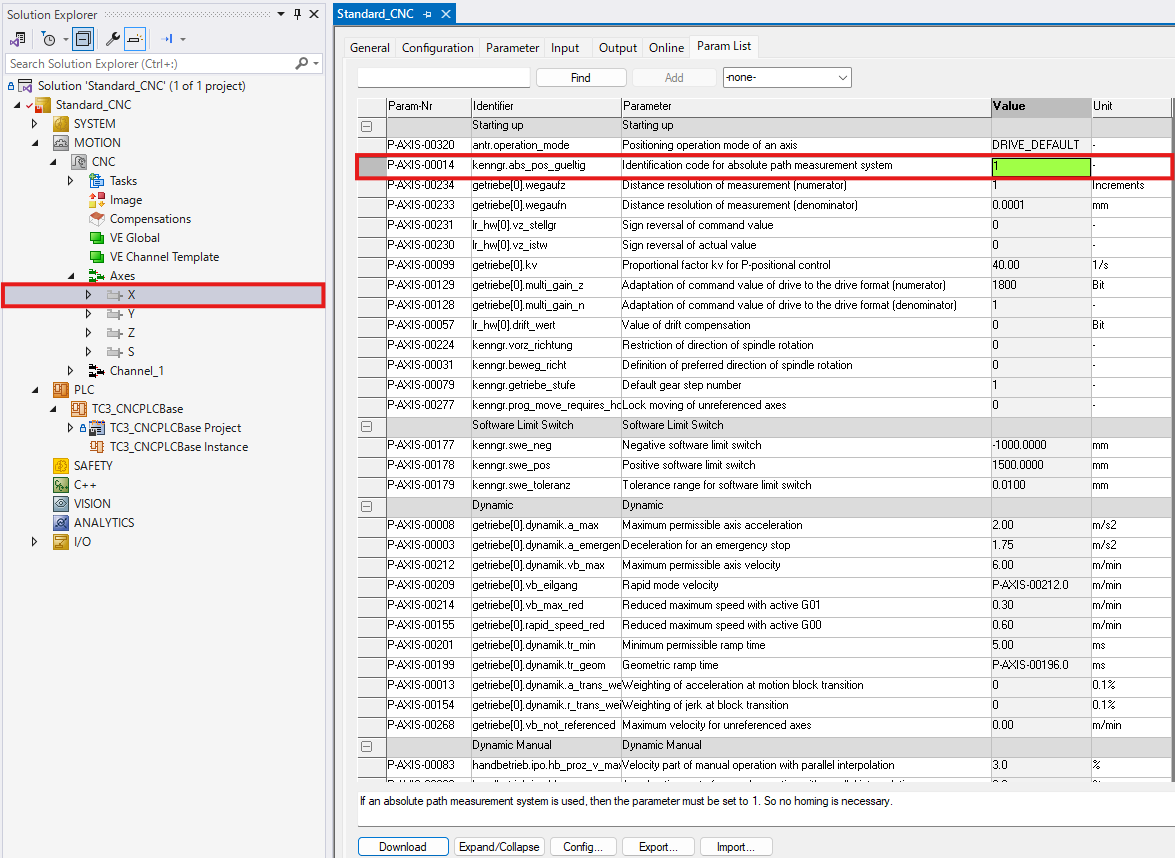
図 7.23 軸パラメータ P-AXIS-00014 の設定#
チャンネルのパラメータに、主軸の数(P-CHAN-00082)、軸ID(P-CHAN-00051,P-CHAN-00036)の割り当てを行います。
(「Channel_1」 -> 「Param List」タブ -> 「P-CHAN-00082」=1, 「P-CHAN-00051」=4, 「P-CHAN-00036」=4)
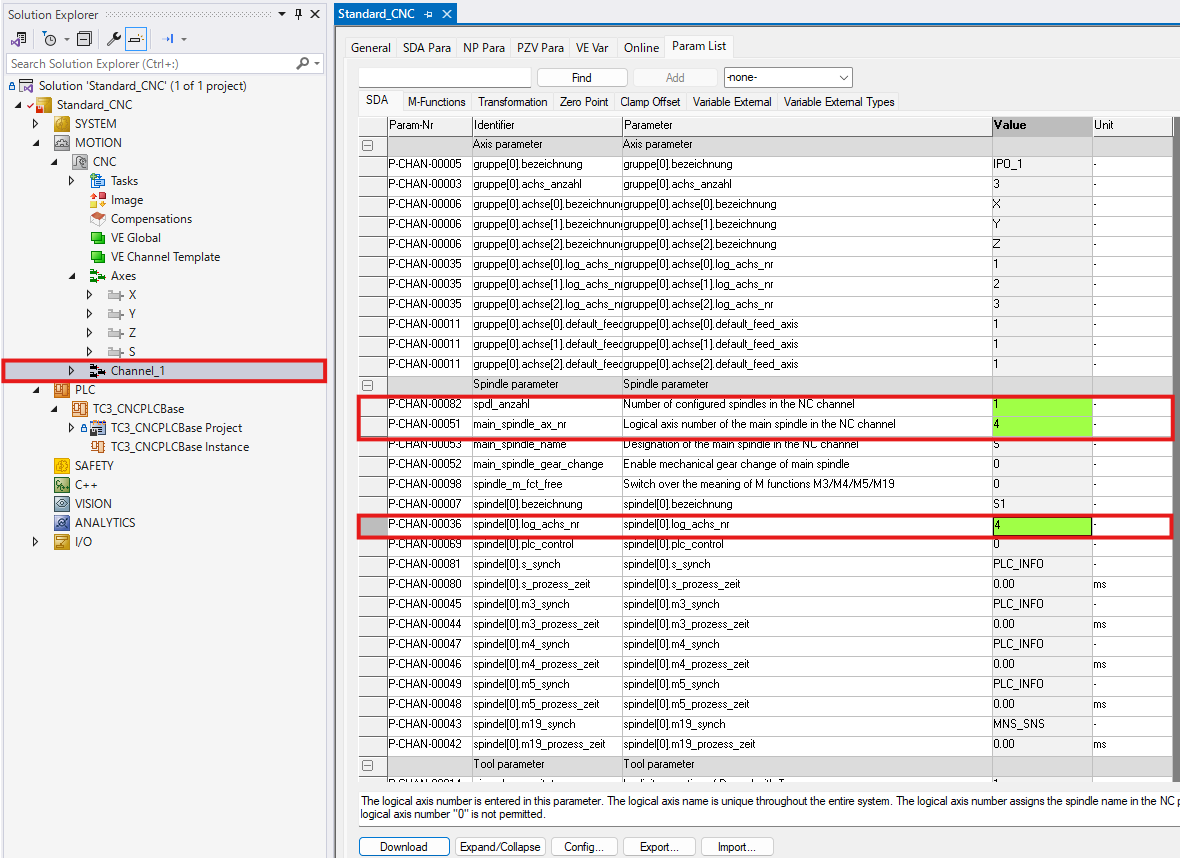
図 7.24 チャンネルパラメータの設定 (spindle)#
ActiveConfigurationでRunモードへ移行し、PLCを実行します。
標準CNC HMIの起動#
配布された「TcApplication」から、「Beckhoff.App.Shell.Core.exe」を起動します。
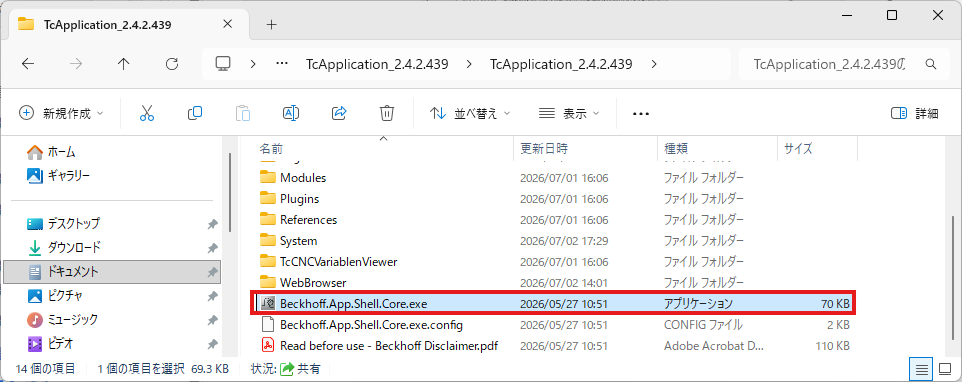
図 7.25 標準CNC HMIの起動#
表示されるCNC HMIの画面でCNCの状態を確認します。
画面右上の「TwinCAT」と「PLC」がHMIと正常に接続されていると、緑色に表示されます。
図 7.26のように緑色でない場合は、接続設定が正しくないので、下部のボタンから「Option」から設定に進みます。
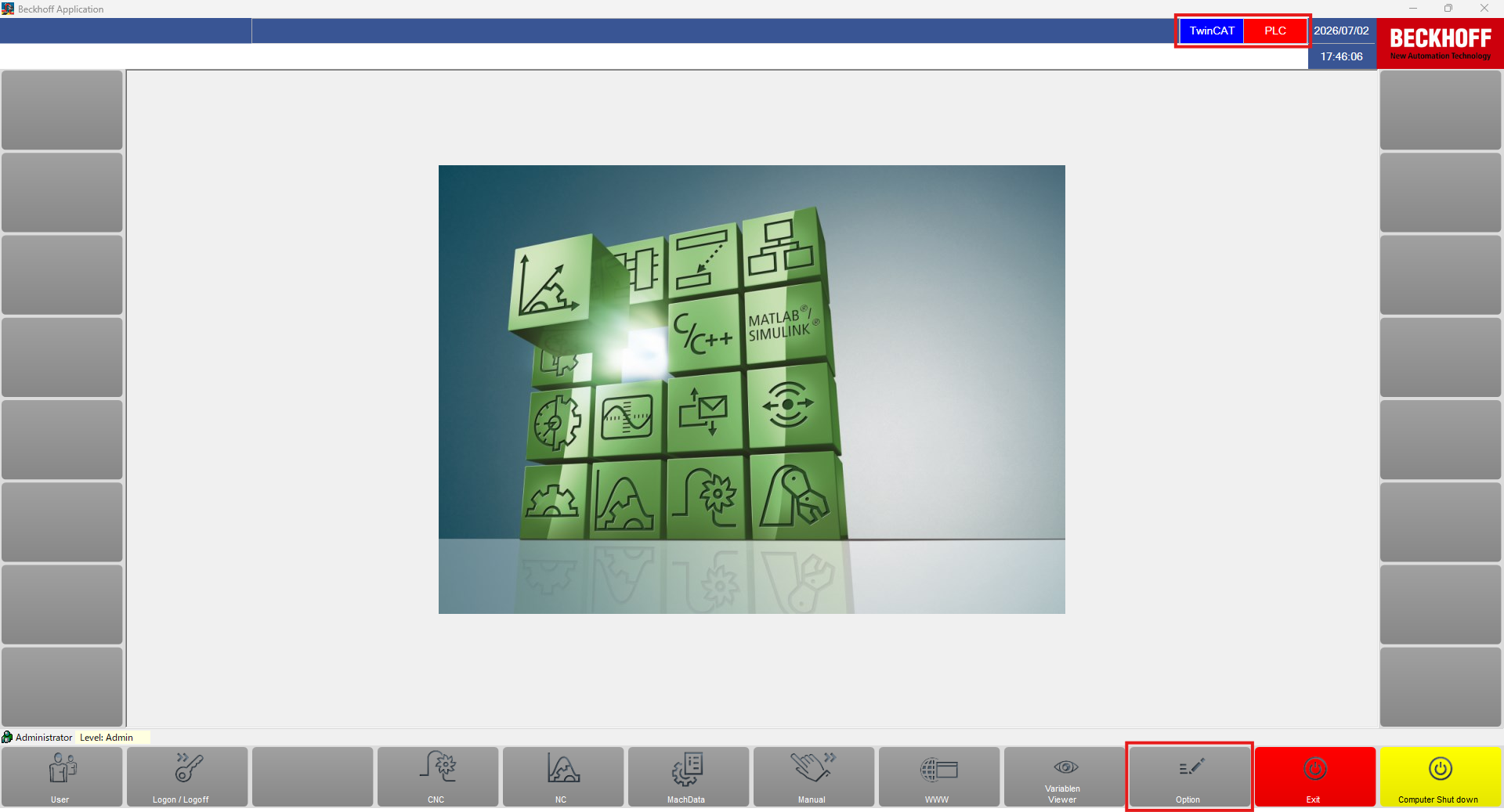
図 7.26 標準CNC HMIの起動後の画面#
「Settings」をクリックします。
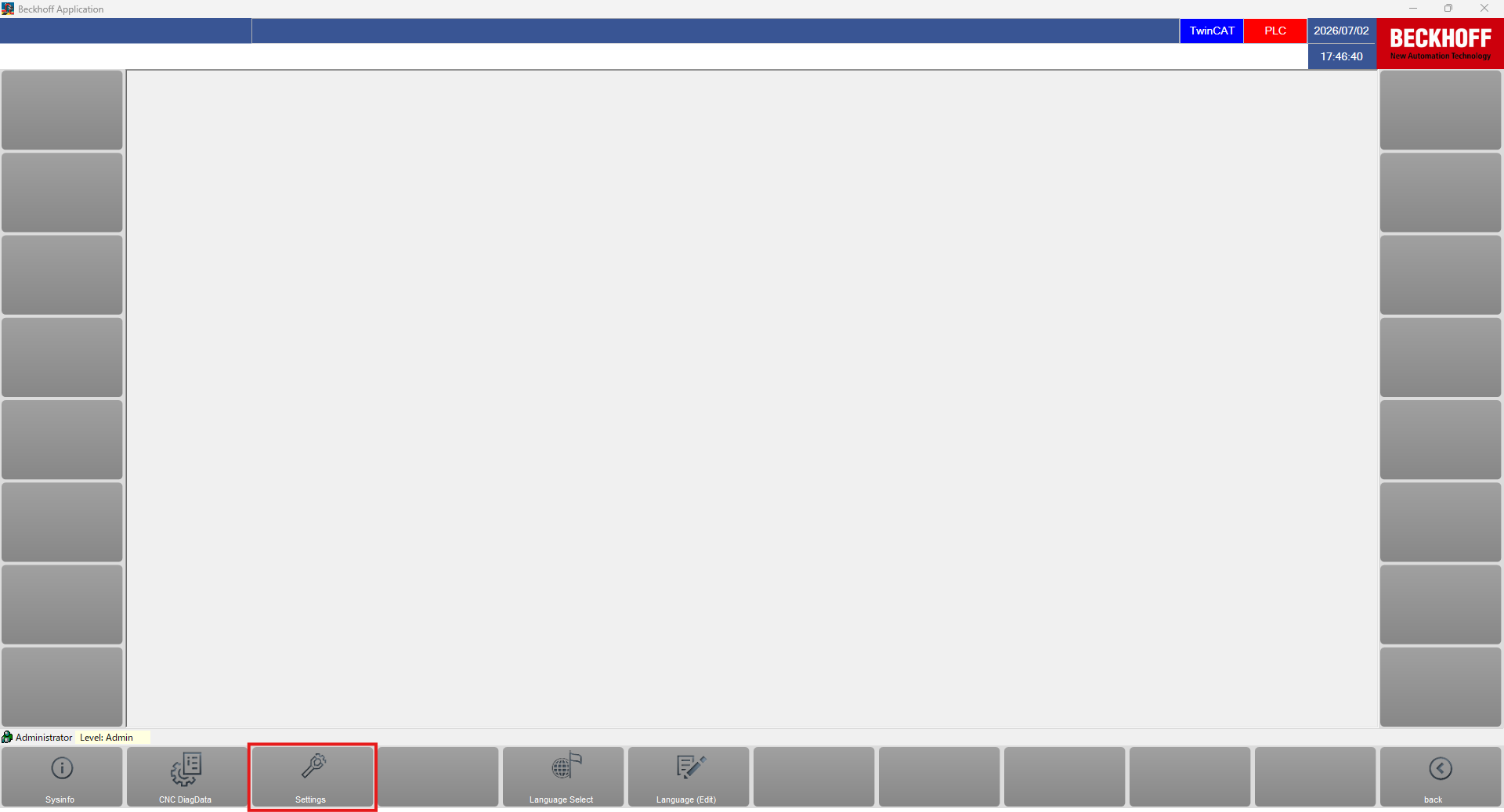
図 7.27 標準CNC HMIの設定(1)#
「General」 -> 「NetID」で、TwinCATのAmsNetIDを設定します。
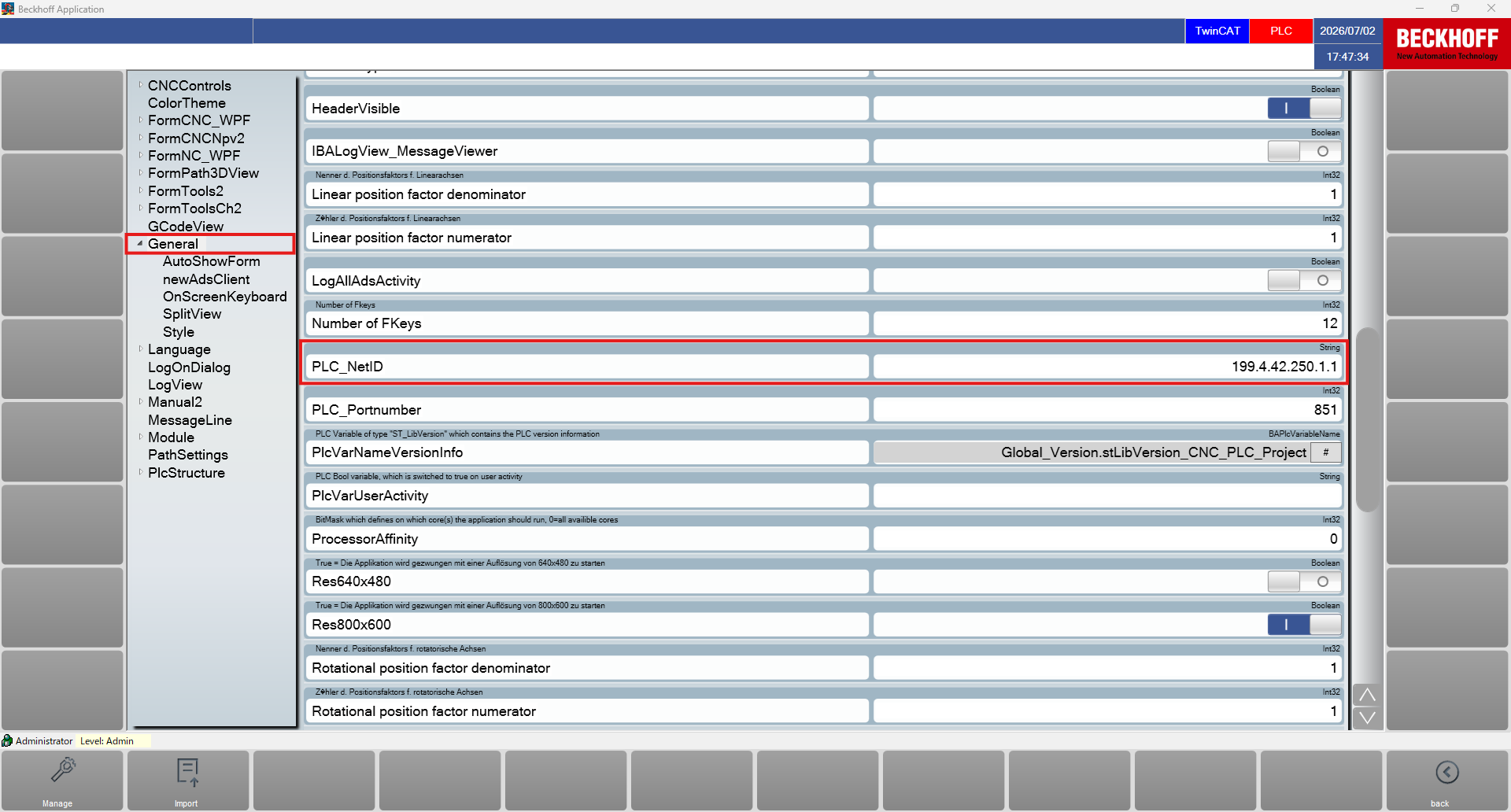
図 7.28 標準CNC HMIの設定(2)#
AmsNetIdは、TwinCATの「System」 -> 「Routes」 -> 「NetId Manageement」 -> 「Target NetId」から確認できます。
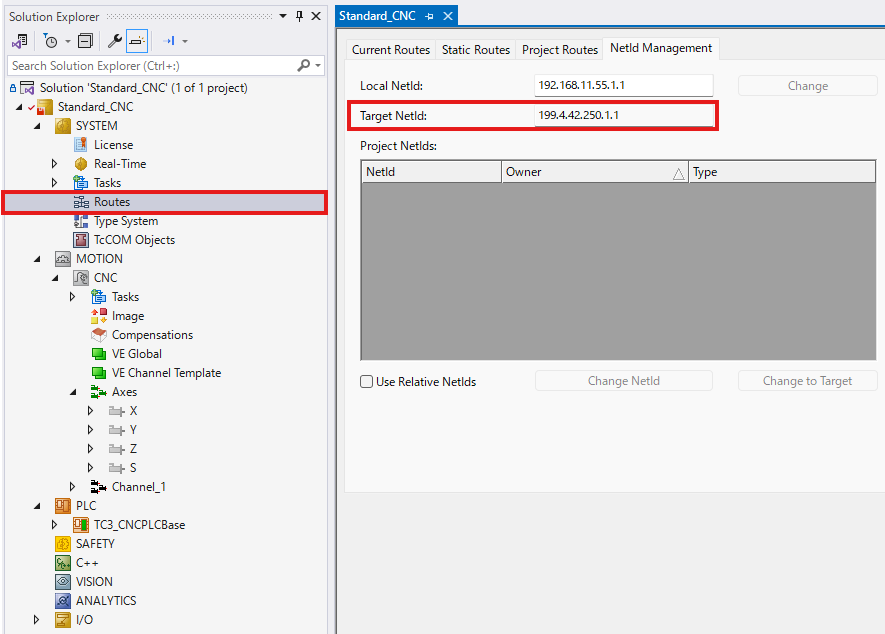
図 7.29 標準CNC HMIの設定(3)#
AmsNetIdの設定が完了したら、トップの下部ボタンの「Exit」からCNC HMIを終了し、再度起動します。
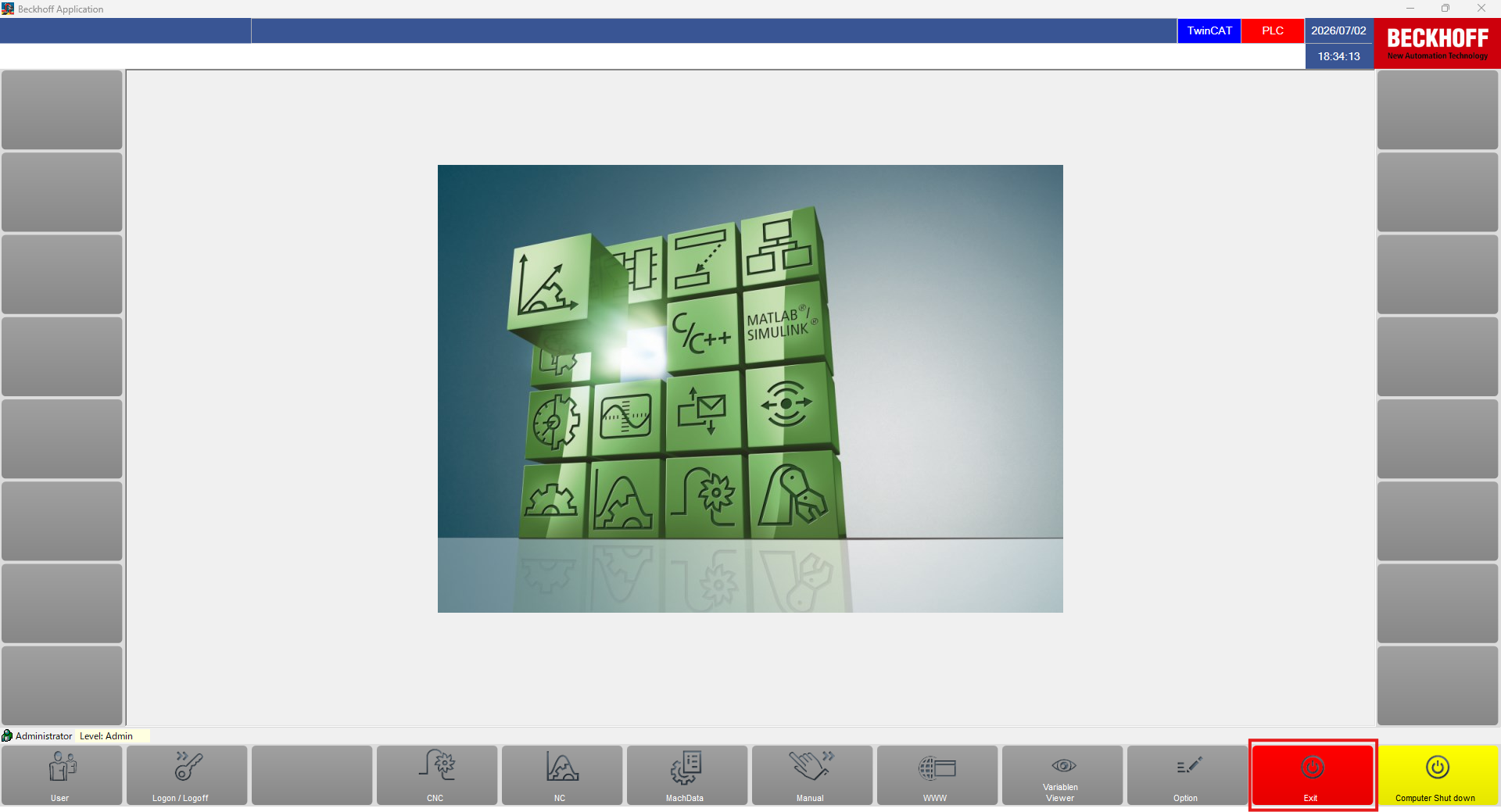
図 7.30 標準CNC HMIの設定(4)#
前述の設定が反映されていれば、起動したCNC HMIの画面で、図 7.31のように「TwinCAT」と「PLC」が緑色で表示されます。
設定が完了したら、下部のボタンから「CNC」を選択します。
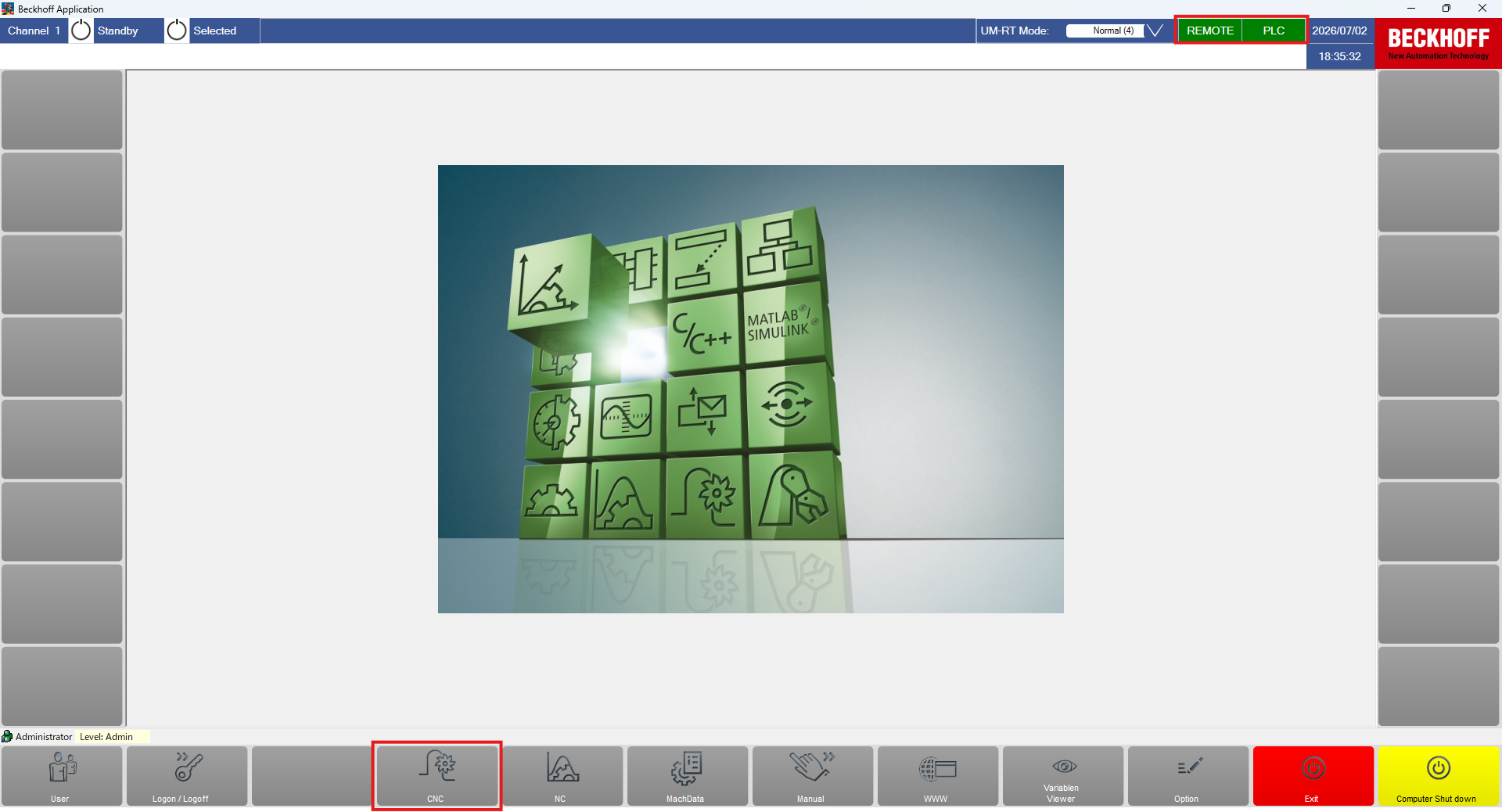
図 7.31 標準CNC HMIの起動後の画面(2)#
それぞれの軸のサーボオン・オフは、右部のボタンの「Enable」で行います。
下部のボタンから「Manual」を選択すると、手動操作が可能になります。
上部の軸の表示パネルで、操作する軸を選択します。
下部の操作パネルで、移動方法と移動方向を操作します。
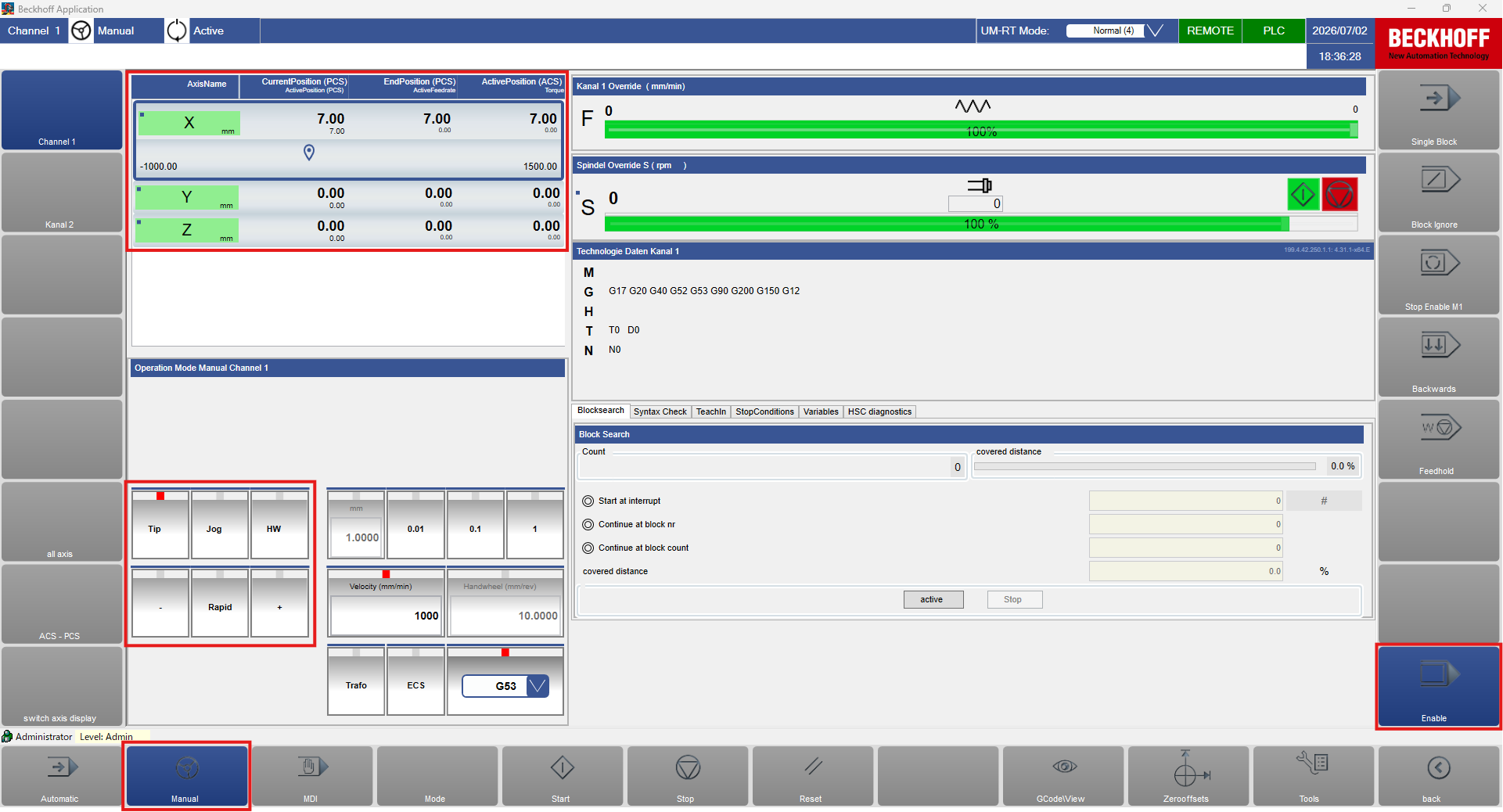
図 7.32 標準CNC HMIの手動操作#
下部のボタンから「MDI」を選択すると、数行のプログラム入力・実行が可能になります。
プログラム入力部に、CNCのGコードを入力します。
下部ボタンの「Start」で、入力したGコードを実行します。
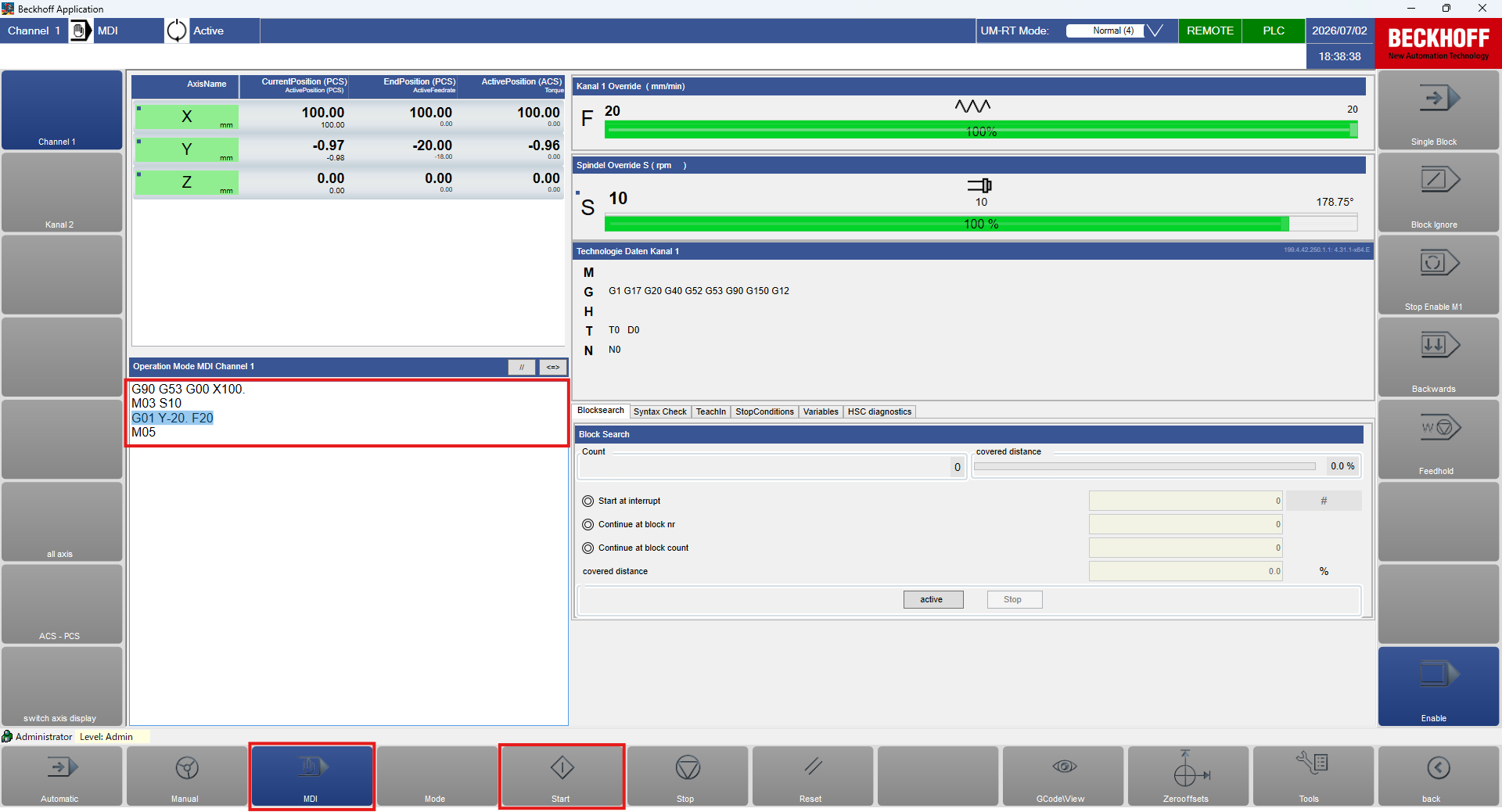
図 7.33 標準CNC HMIのMDI操作#
下部のボタンから「Automatic」を選択すると、プログラムの自動運転が可能になります。フォルダから、.ncファイルを選択します。
下部ボタンの「Start」で、選択したプログラムを実行します。
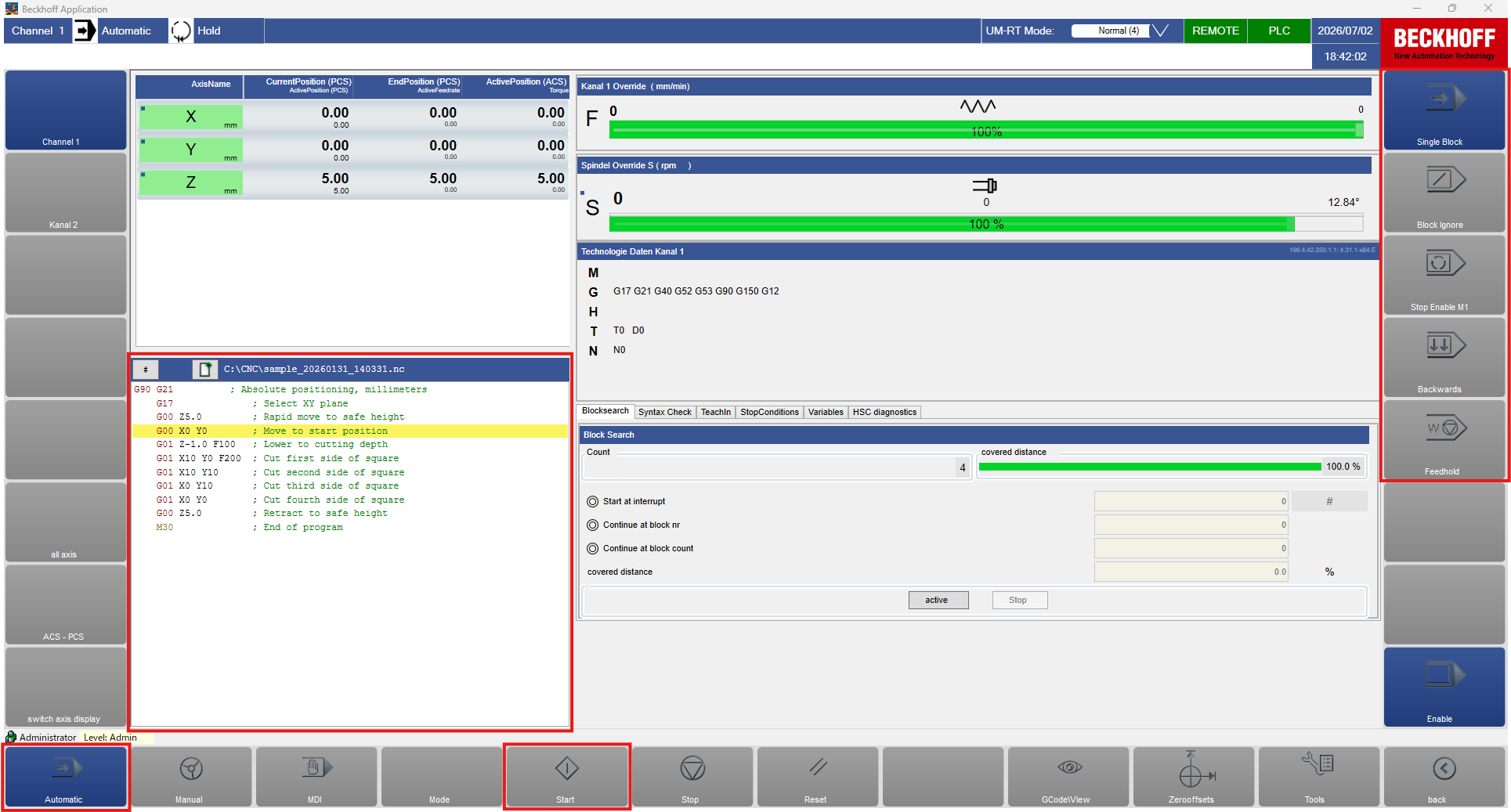
図 7.34 標準CNC HMIの自動運転#
実軸の接続#
ここまでは、シミュレーション軸の設定・動作手順を示しました。
以降で、このシミュレーション軸に実際のモータを接続する手順を説明します。
スキャンしたサーボドライブアンプが、「I/O」 -> 「Device」にあることを確認します。
サーボドライブアンプのスキャンは、EtherCAT Slave の Scanをご参照ください。
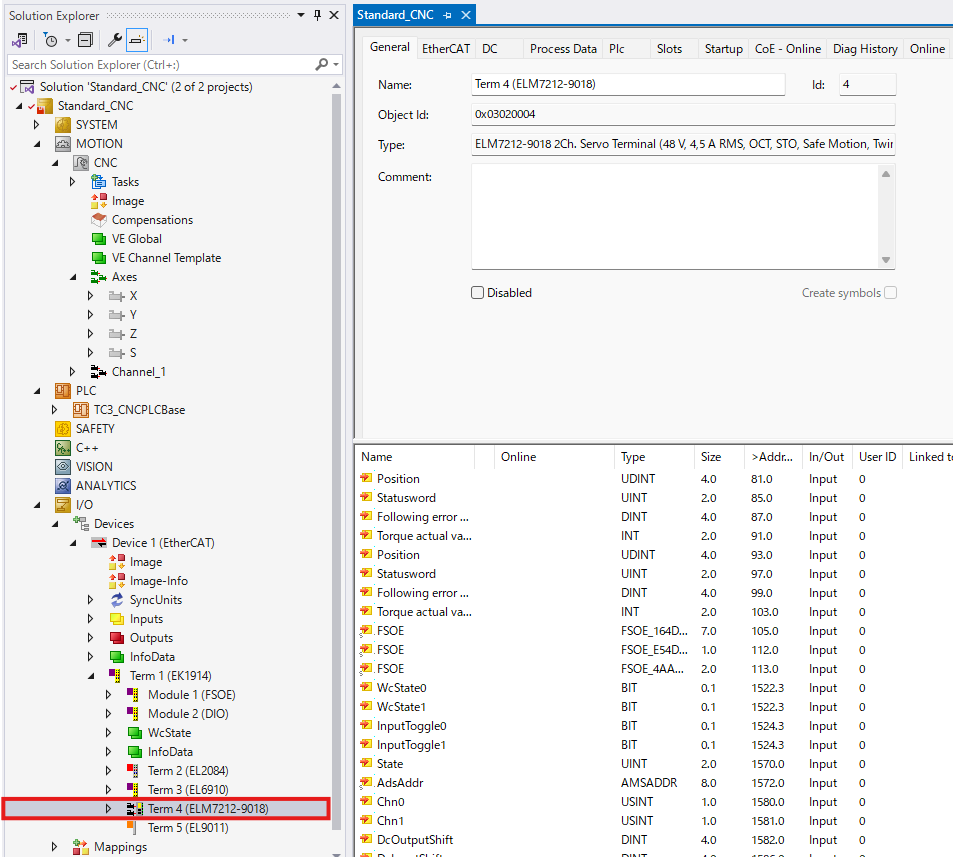
図 7.35 サーボドライブアンプを認識#
サーボドライブアンプ(実軸)とシミュレーション軸をリンクします。
(「軸」 -> 「Configuration」タブ -> 「Link to…」をクリック -> リンクするサーボドライブアンプの軸チャンネルを選択)
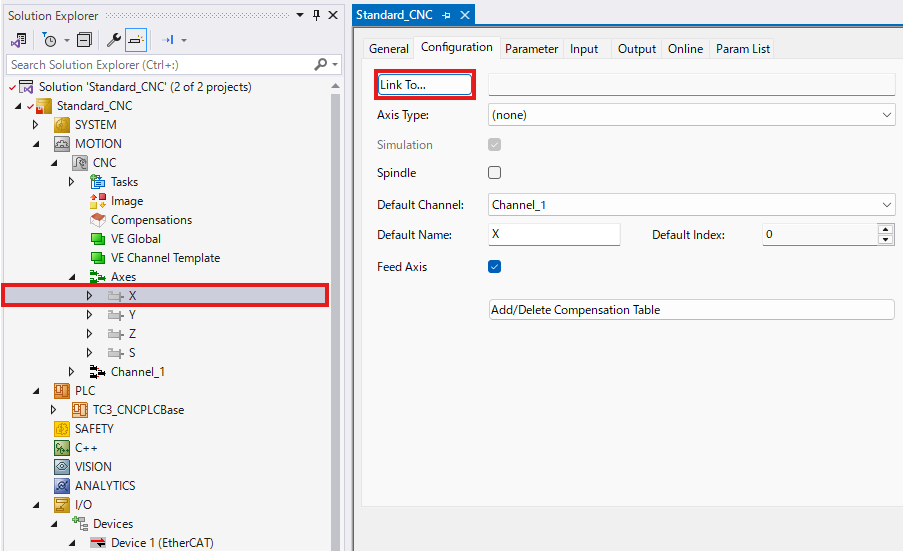
図 7.36 サーボドライブアンプ(実軸)とリンク(1)#
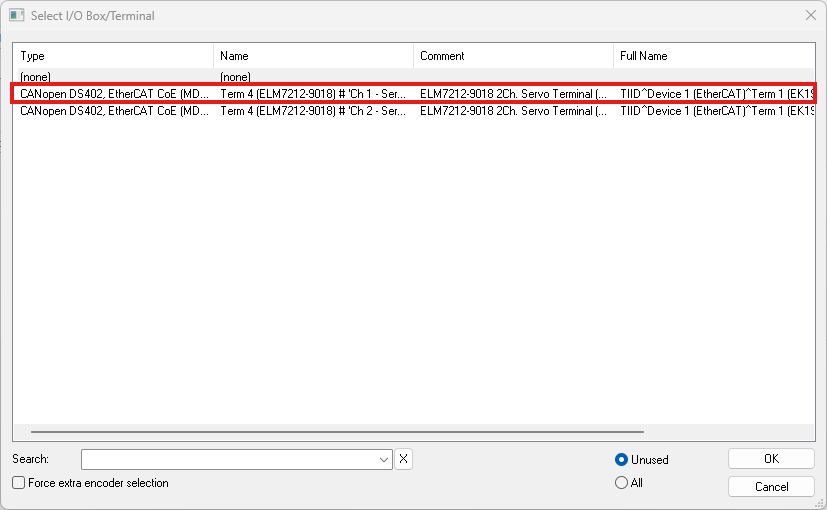
図 7.37 サーボドライブアンプ(実軸)とリンク(2)#
リンクすると、軸のPDOとAxis Tyepが更新されます。
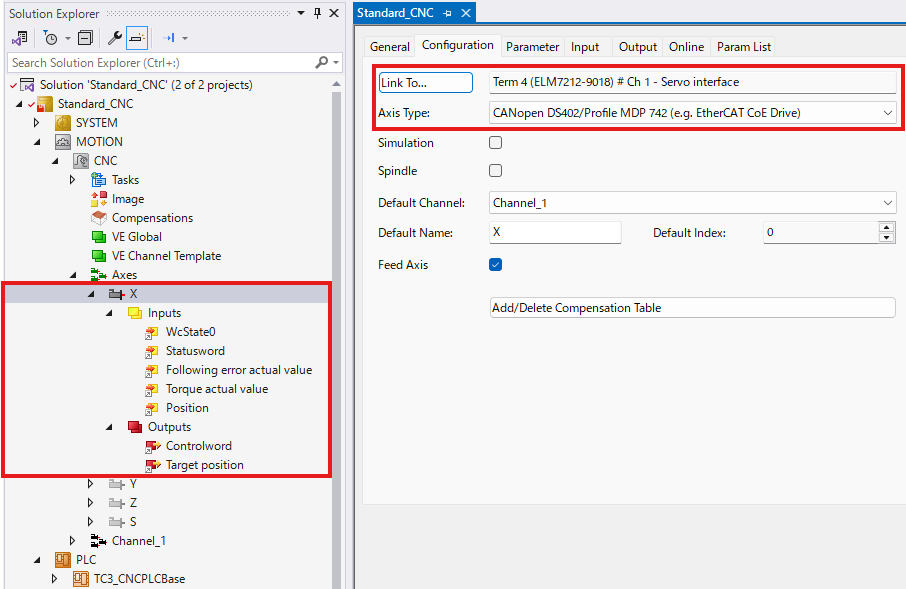
図 7.38 サーボドライブアンプ(実軸)とリンク(3)#
サーボドライブアンプに接続されているサーボモータとCNCとのスケーリングを設定します。
P-AXIS-00234に、サーボモータのエンコーダにおける一回転の分解能を設定します。
図 7.39では、一回転の分解能を2^24=16777216[pulse/rev]で設定しています。
P-AXIS-00233に、サーボモータの一回転における移動量(リード)を設定します。
図 7.39では、一回転の移動量を5[mm]で設定しています。
(「軸」 -> 「Param List」タブ -> 「P-AXIS-00234」,「P-AXIS-00233」)
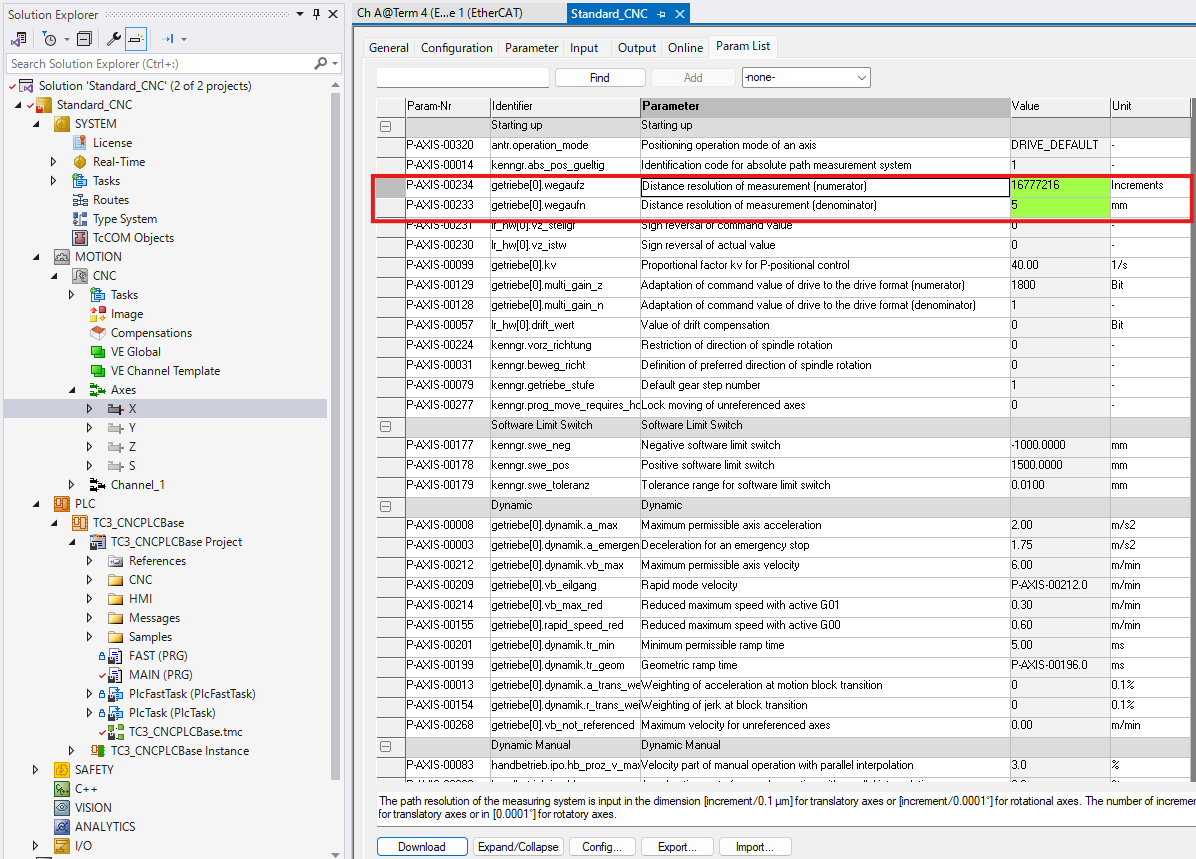
図 7.39 サーボモータのスケーリング#
ActiveConfigurationでRunモードへ移行し、PLCを実行、CNC HMIを起動します。
CNC HMIで、サーボドライブアンプとリンクした軸の位置が、スケーリングされたエンコーダ値を表示していることを確認します。
実際に動作させて、サーボモータの一回転における移動量が正しいか確認します。
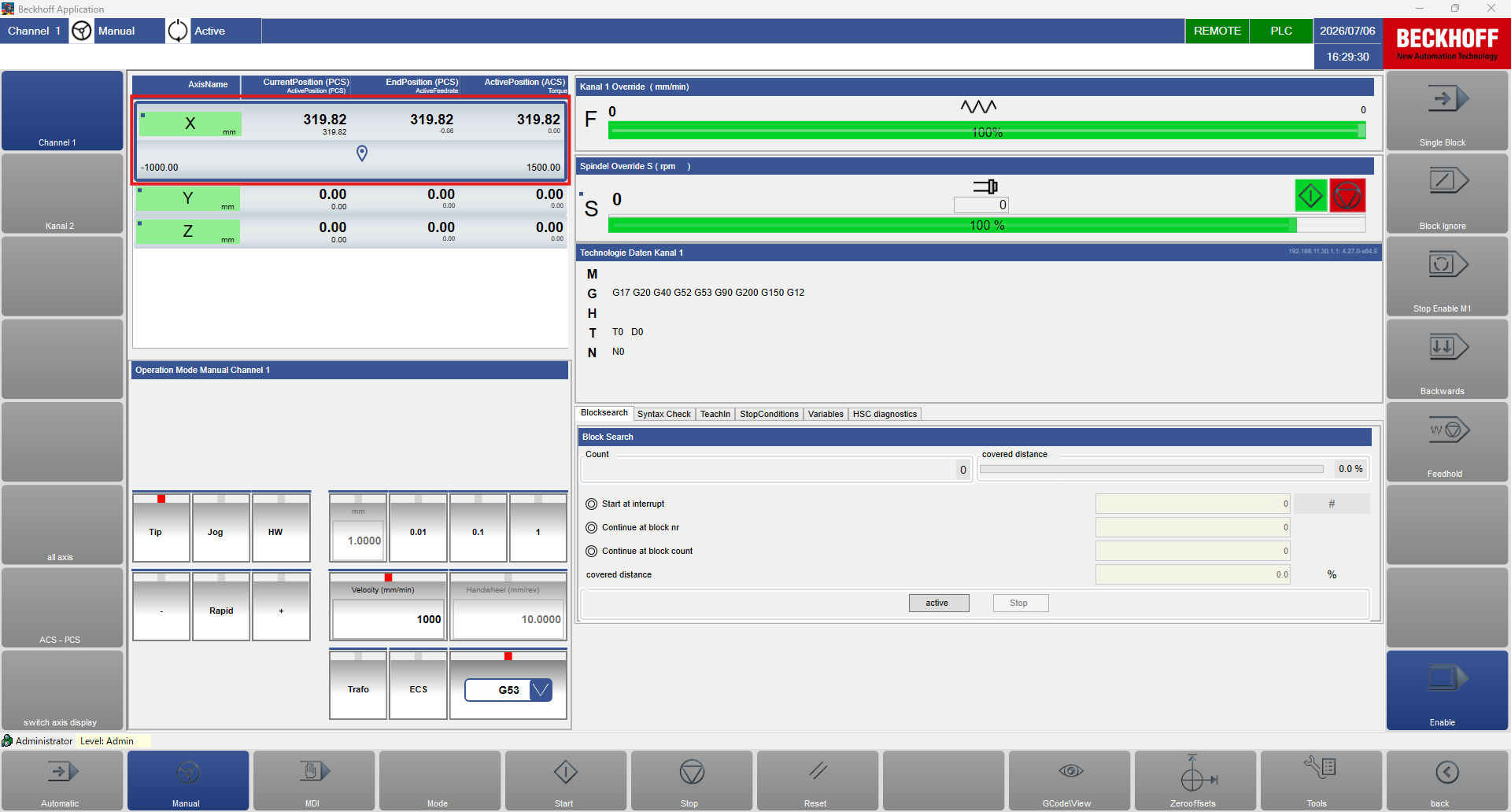
図 7.40 リンクした軸の位置の確認#
機械座標の設定#
多くの場合、エンコーダ値と機械座標が一致することはありません。
サーボモータのエンコーダ値をオフセットし、機械原点で0(もしくは任意の値)に調整することで機械座標を設定します。
エンコーダ値のオフセットは、P-AXIS-00403で設定します。
「P_cnc = P_drive + P-AXIS-00403」で機械座標(P_cnc)が決まります。
(「軸」 -> 「Param List」タブ -> 「P-AXIS-00403」)
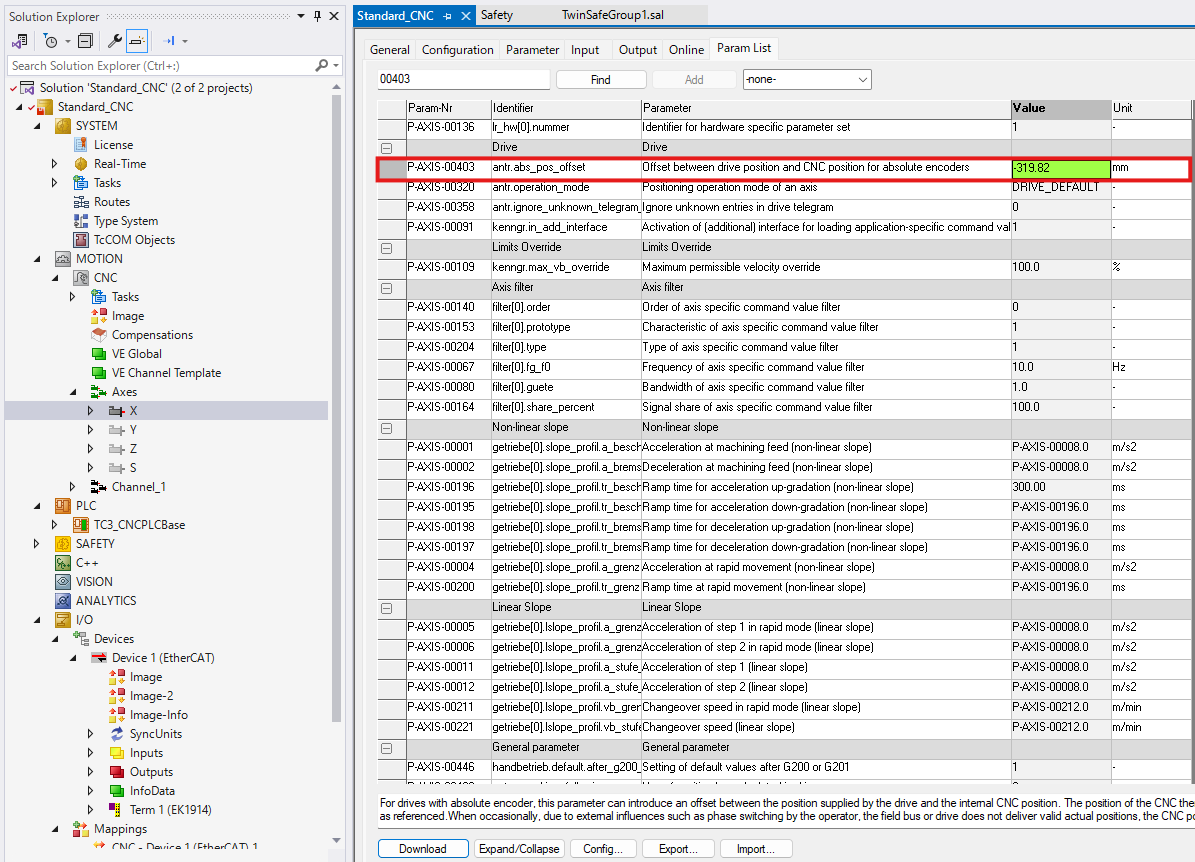
図 7.41 エンコーダ値のオフセット#
ActiveConfigurationでRunモードへ移行し、PLCを実行、CNC HMIを起動します。
CNC HMIでエンコーダ値がオフセットされていることを確認します。
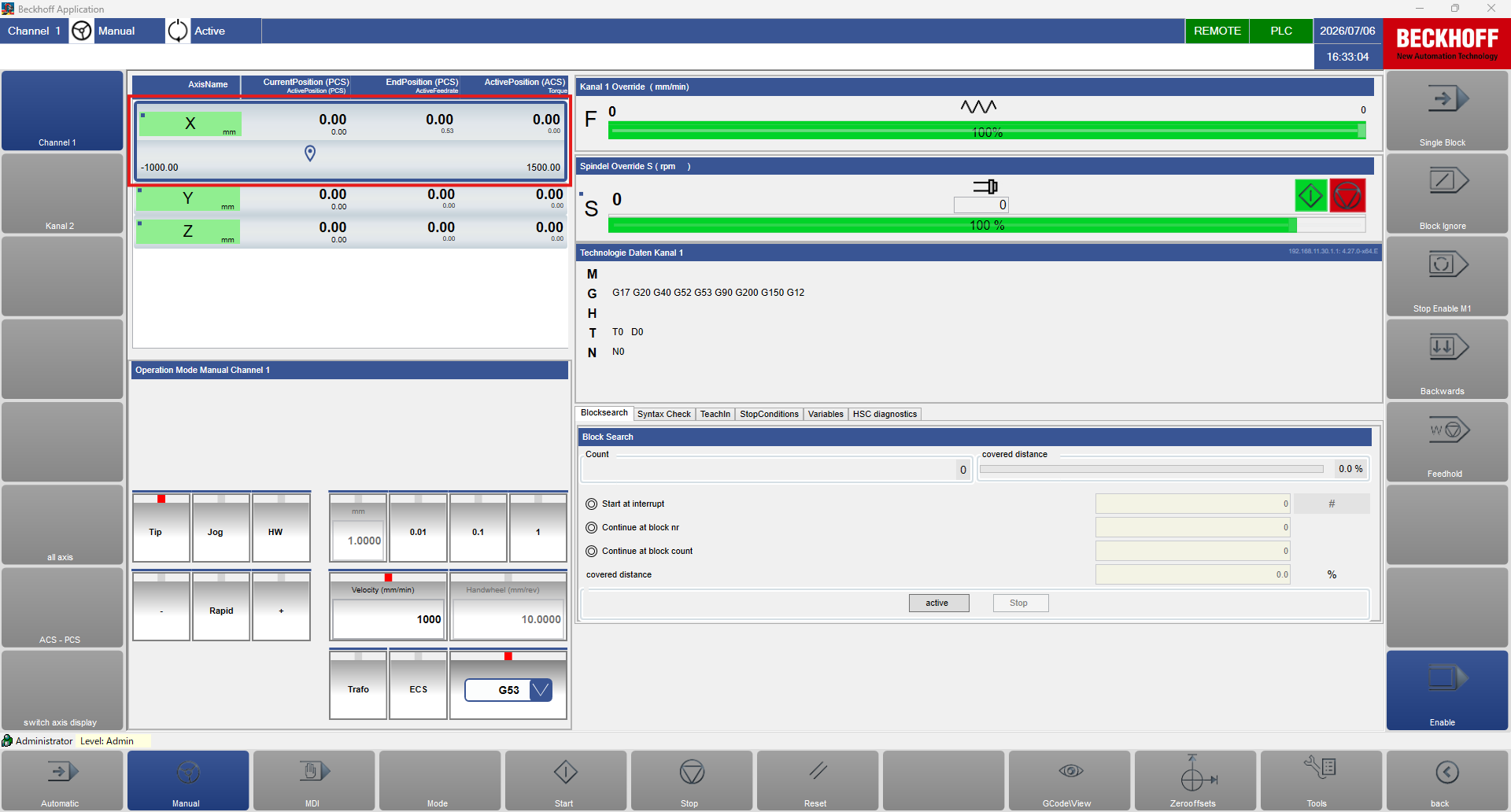
図 7.42 機械座標の設定#
ソフトリミットの設定#
軸をストローク内で安全に動作させるために、ソフトリミットを設けることが有効です。
ソフトリミットの下限をP-AXIS-00177で、上限をP-AXIS-00178で設定します。
(「軸」 -> 「Param List」タブ -> 「P-AXIS-00177」,「P-AXIS-00178」)
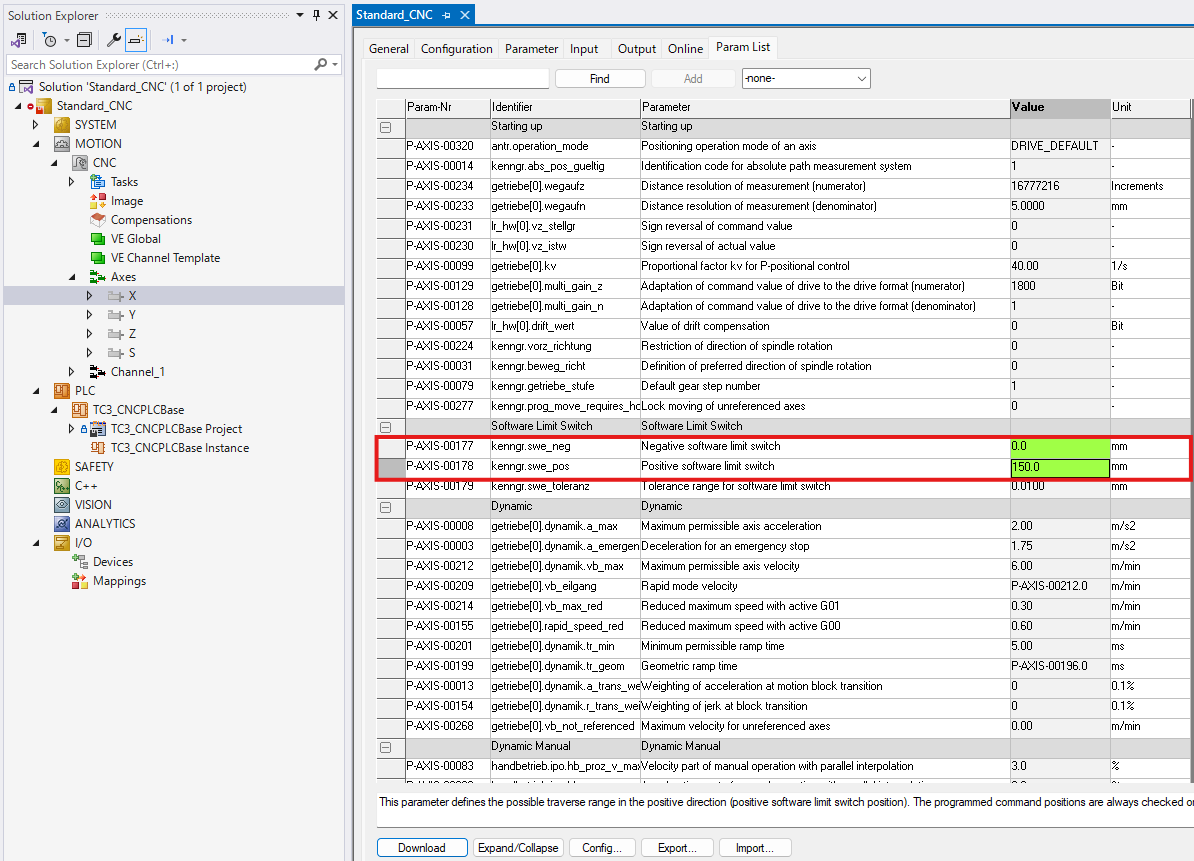
図 7.43 ソフトリミットの設定#
ActiveConfigurationでRunモードへ移行し、PLCを実行、CNC HMIを起動します。
ソフトリミットの上限・下限が設定されていることを確認します。
必要であれば、実際に動かしソフトリミットが機能しているか確認します。
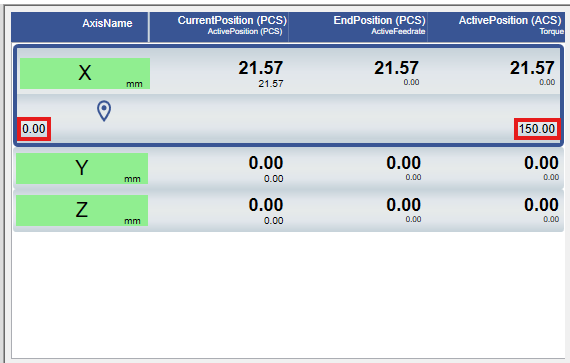
図 7.44 ソフトリミットの確認#