リモートマネージャのセットアップ#
異なるバージョンのランタイム用のプロジェクトをビルドするには、リモートマネージャをインストールする必要があります。XAE自体は最新バージョンであってもリモートマネージャを使うと、任意のバージョン向けのランタイムを生成することができます。
警告
ここでインストールしたTwinCATバージョンはPLCのランタイムに限ります。C++プロジェクトのビルドツールは含まれません。また、他のTFパッケージに依存するライブラリに関しては連動しません。ランタイムにマッチするTFパッケージを別途インストールしてください。
- リモートマネージャで切り替え可能なコンポーネント
PLCビルドツール, TC1200に含まれるPLCライブラリ, Visualization(PLC HMI)
- リモートマネージャで切り替え不可能なコンポーネント
MATLAB/SIMLINKやC++のビルドツール, 他のTFパッケージに含まれるPLCライブラリ
リモートマネージャのインストール方法#
事前設定#
パッケージマネージャのFeed設定にて、Outdatedサーバを追加します。(Feed設定参照)
インストール#
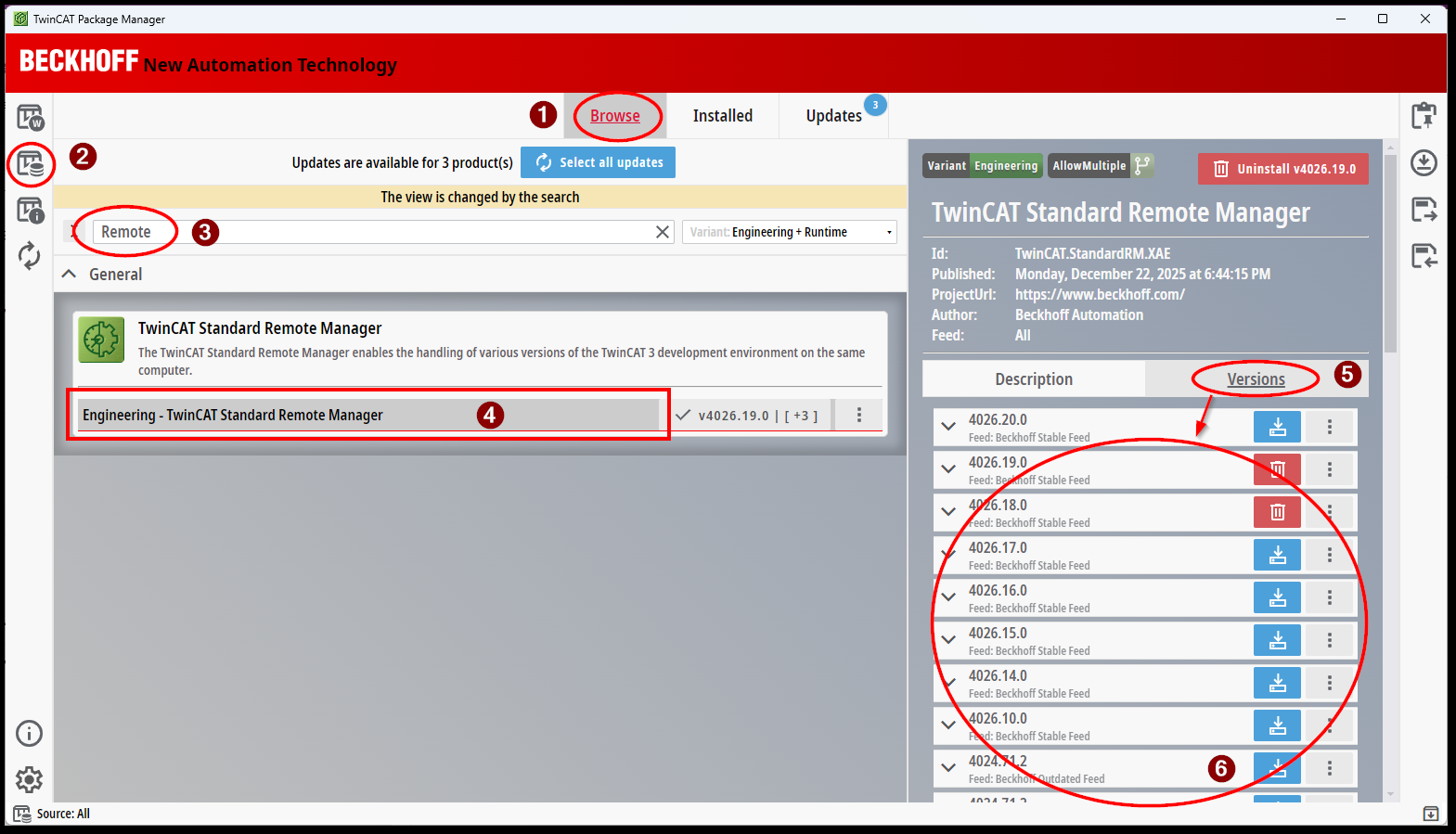
パッケージマネージャのBrowseを開きます。以後、パッケージマネージャGUI 操作編の操作に従って次の通り操作します。
パッケージマネージャのメインメニューから、Feeds設定にて、Outdated feedが含まれるようにします。(Allを選択すると全て含まれます)
検索フィールドに “Remote” を入力して、Remote Managerを一覧します。
Engineering – TwinCAT Standard Remote Manager の帯の部分をクリックします。
右側に該当パッケージの詳細情報が表示されるフレームが現れます。この中のVersionsをクリックします。
インストールしたいバージョンのRemote managerを選択して、インストールを行います。
使用方法#
まずプロジェクトを開かずにXAEを起動し、Remote managerのセレクトタブから目的のバージョンを選んでおきます。
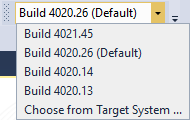
その後、そのバージョンで動作するTwinCATのソリューションプロジェクトを開きます。リモートマネージャであらかじめ設定しておいたバージョンをビルドバージョンとしてプロジェクトを開きますので、これでビルドを行いますと、該当バージョンとしてビルドを行い、ターゲットへのアクティベートを行っていただく事が可能です。
注釈
具体的な運用手順は、TwinCATビルドバージョンをフリーズするも併せてご覧ください。プロジェクトを開く前のバージョン切替の手間を省くために XAE のデフォルトバージョンを設定しておいたり、プロジェクトにビルドバージョンを指定するピンバージョンという仕組みがあります。
警告
TwinCAT Build 4026には、Visual Studil 2019をベースとしたTcXaeShellの32bit版と、Visual Studil 2022をベースとした64bit版があります。4024以前のリモートマネージャをお使いいただくには、32bit版のTcXaeShellが必要です。
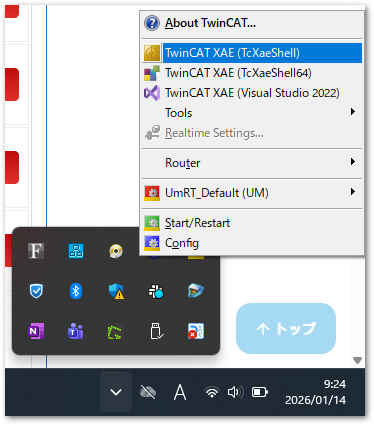
32bit版のTcXaeShellがみつからない場合は、パッケージマネージャによるインストールが必要です。XAEの基本インストールをご覧ください。