Windowsの起動後にTwinCATを遅延させて起動する方法#
TwinCATが起動する前に何等かのWindows上のプログラムを稼働させたい場合、その起動が完了した後の十分な時間を置いてからTwinCATを自動RUNモードに移行させることが必要なケースがあります。このための設定手順を説明します。
1. まず、プロジェクトの自動起動は Config mode に設定します。
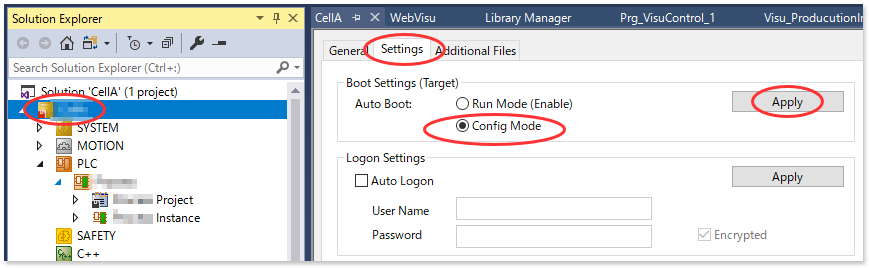 起動時の初期状態はConfig modeとし、このあとの設定で遅延時間後にRUNモードへ移行する設定を行います。
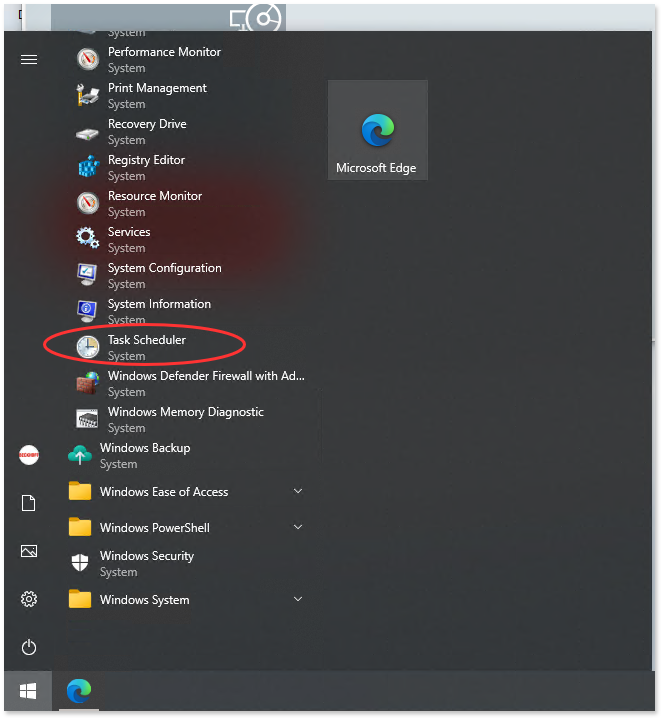
2. IPCのスタートメニューから Windows Administrative Tools > Task Scheduler を起動する。
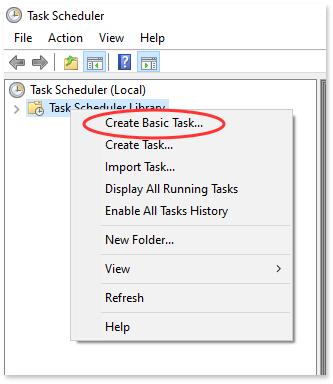
3. Task Scheduler (Local) > Task Schedule Library メニューツリーで右クリックし、コンテキストメニューから Create Basic Task… を選択します。
4. Wizardに従い設定を行います。
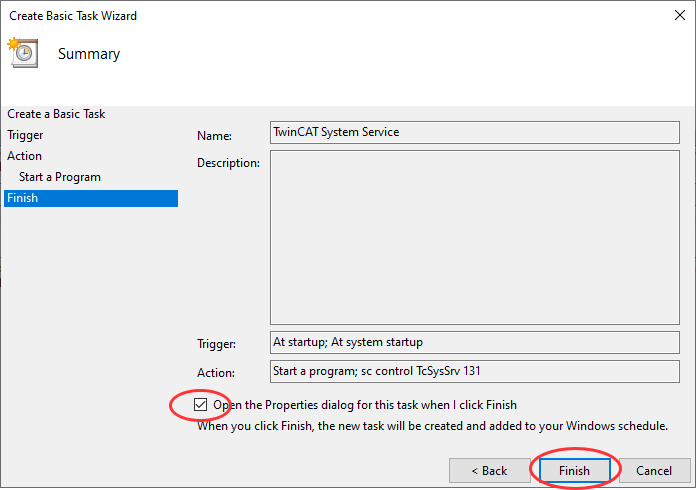
名称を
TwinCAT System Serviceとします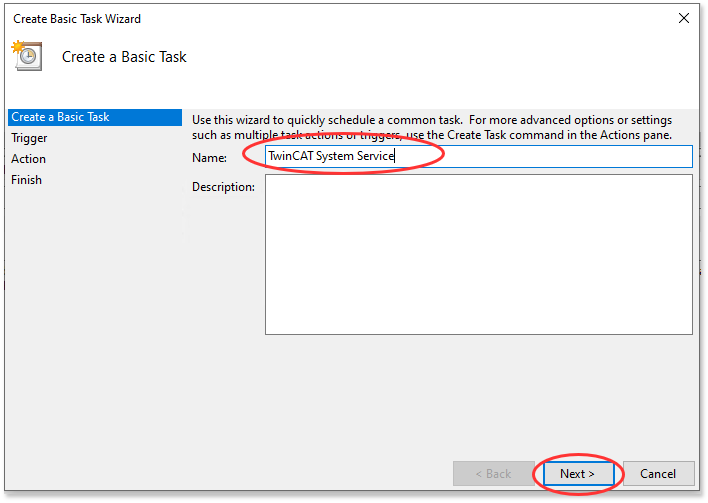
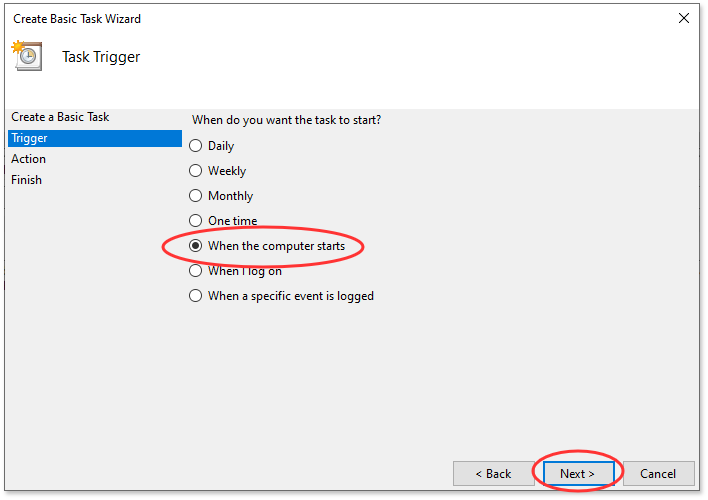
コンピュータ起動時(未ログイン)時に実行します
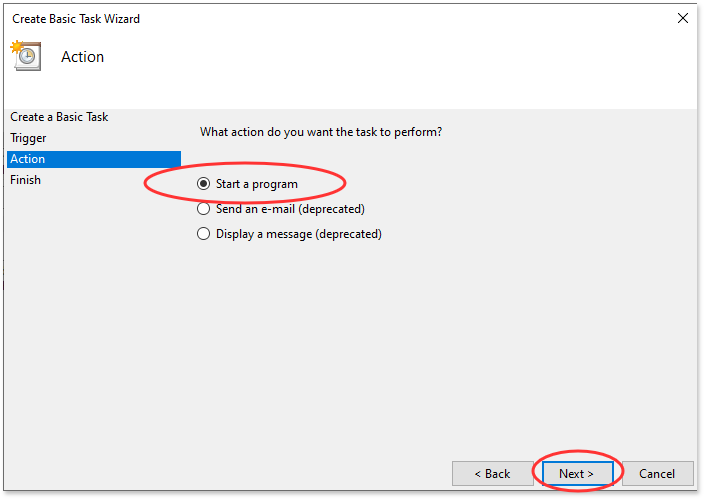
任意のプログラムを実行するを選択します
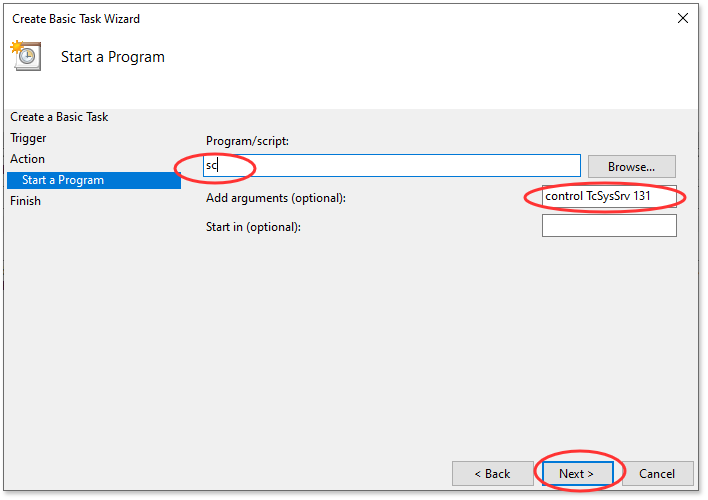
次の通り入力します。
- Program/script:
sc- Add arguments(optional):
control TcSysSrv 131
Open the Properties dialog for this task when I click Finish にチェックを入れて Finish ボタンを押します
5. TwinCAT System Service Propertyes (Local Computer) が開きます。各タブを次のとおり設定してください
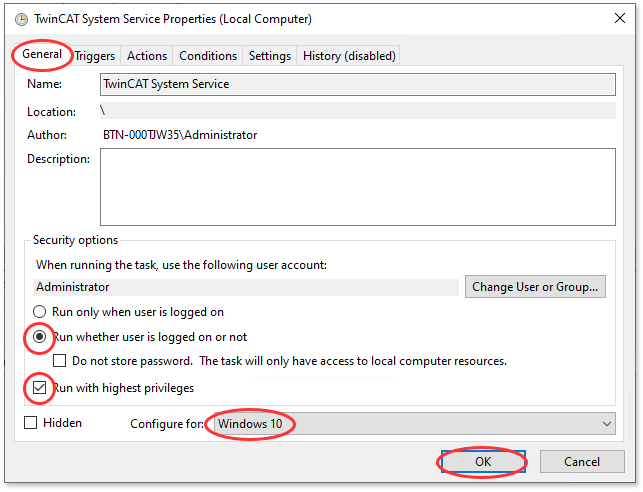
- General タブ
次の通り設定します。
- Run whether user is logged on or not
選択
- Run with highest privileges
ON
- Configure for:
現在稼働しているIPCのOSを選択
- Triggers タブ
At startup の行部分をダブルクリックして現れる Edit Trigerを次の通り設定します。
- Delay task for
チェックを入れ、任意の遅延時間を記述します。選択項目は最小
1 minutesですが、自由記述ですので、任意の秒数に続きsecondsを記述してください。
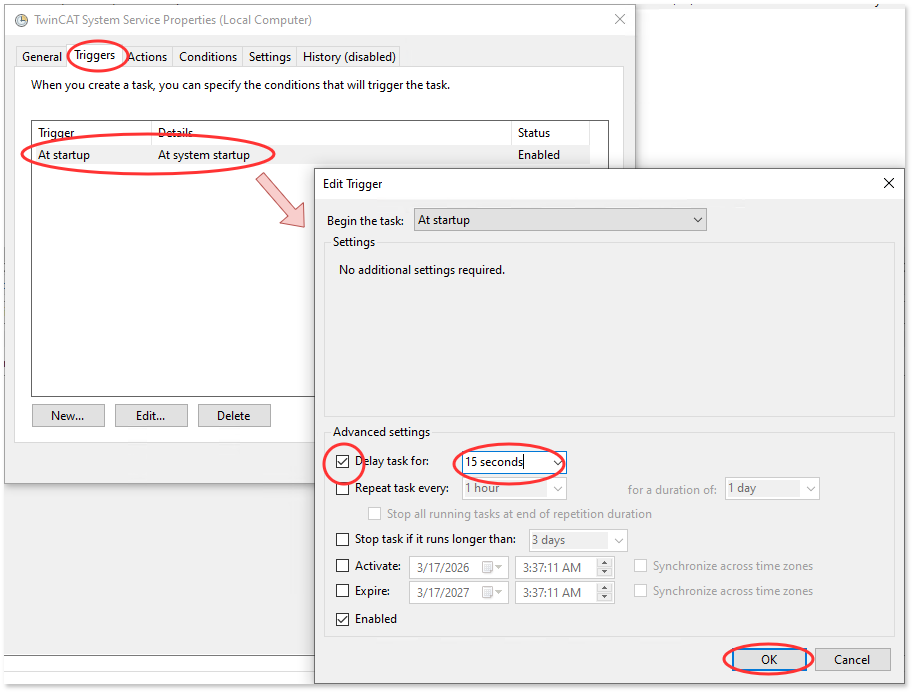
さいごにOKボタンを押して設定を反映します。 Administrator のパスワード入力画面が現れますので、パスワードを入力してください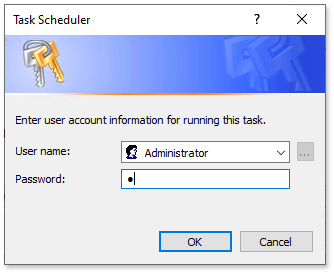
最後に TwinCAT System Service がタスクスケジューラに登録されていることを確認します。
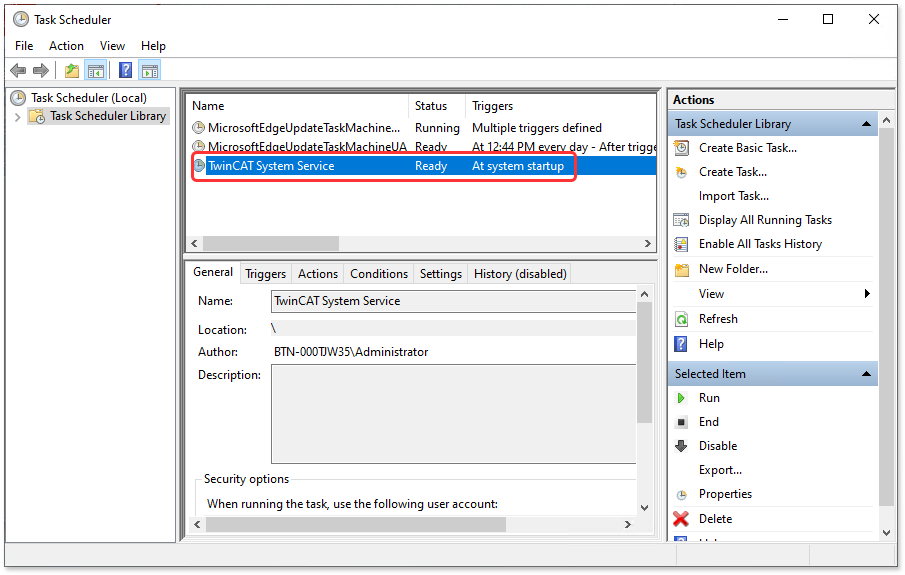
以上の設定後、PCを再起動します。PC起動直後はConfigモードでTwinCATが起動し、約15秒後にTwinCATがRUNモードへ移行することを確認してください。